اتصال به سرور CS2 و رفع خطاهای مپ Workshop
روش اتصال به سرور CS2 و بررسی خطاهای Required map is missing، دانلود Workshop و نسخهٔ نقشه را بدون حذف بیدلیل فایلهای بازی یاد بگیرید.
وقتی اتصال به سرور CS2 با خطای نقشه قطع میشود، تغییر اینترنت یا دانلود یک فایل با نام مشابه همیشه راهحل نیست. ممکن است نقشهٔ مورد نیاز، شناسهٔ Workshop، نسخهٔ فایل یا بارگذاری سمت سرور متفاوت باشد. ابتدا روش اتصال را درست انجام دهید و سپس خطا را مرحلهبهمرحله بررسی کنید.
اتصال از لیست سرورها یا کنسول بازی
در لیست سرورهای زنترا سرور آنلاین را انتخاب کنید. مپ فعلی و تعداد بازیکنان را ببینید و از دکمهٔ اتصال استفاده کنید. در صورت نیاز به ورود از کنسول، آدرس و پورت همان سرور را کپی کنید. اگر سرور رمز دارد، رمز صحیح را مطابق اطلاعات مدیر وارد کنید.
connect SERVER_IP:PORTSERVER_IP و PORT در مثال بالا جاینگهدار هستند؛ آنها را با آدرس واقعی کارت سرور عوض کنید. فعالبودن کنسول توسعهدهنده را در تنظیمات بازی بررسی کنید. در زمان تغییر مپ، چند لحظه برای کاملشدن بارگذاری صبر کنید؛ تلاشهای پشتسرهم تشخیص مشکل را سختتر میکنند.
خطای Required map is missing on your client
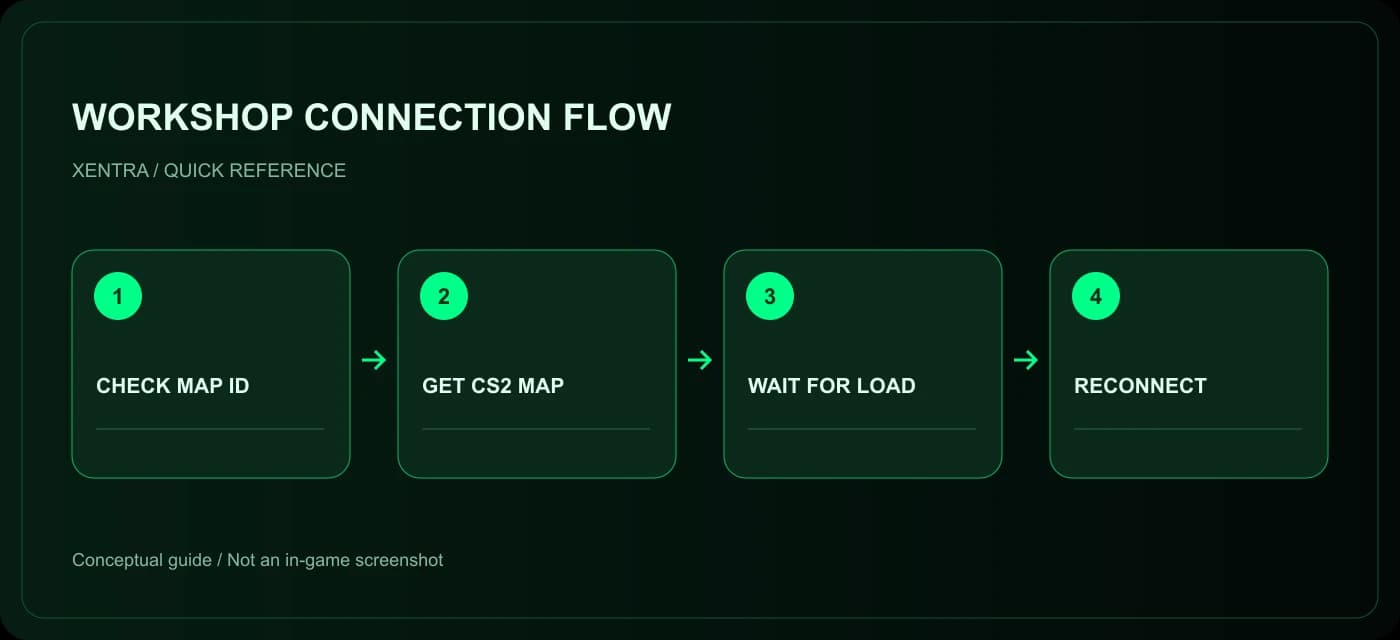
این پیام میگوید کلاینت نقشهٔ مورد نیاز اتصال را در اختیار ندارد یا نتوانسته آن را بهعنوان فایل مورد نیاز بارگذاری کند. صرف وجود یک مپ همنام به معنی تطابق نیست. شناسهٔ Workshop را از مدیر یا صفحهٔ همان سرور بگیرید و مطمئن شوید آیتم برای CS2 است، نه نسخهٔ قدیمی بازی.
Steam و CS2 را بهروز کنید و دانلودهای در انتظار Steam را کامل کنید.
لینک دقیق آیتم Workshop را بررسی کنید؛ نقشههای همنام ممکن است نویسنده و فایل متفاوت داشته باشند.
دانلود را کامل کنید و سپس اتصال را دوباره امتحان کنید.
اگر همهٔ بازیکنان روی همان مپ خطا دارند، مدیر باید بارگذاری سمت سرور را هم بررسی کند.
خطای Workshop archive has no valid map
اگر پیام «The Workshop archive has no valid, unambiguous CS2 map» در عملیات تغییر مپ ظاهر شود، بستهٔ انتخابی به نقشهٔ معتبر و روشن برای CS2 تبدیل نشده است. اشتباهبودن آیتم، نبود فایل مناسب یا ساختار نامعتبر بسته از مواردی است که باید بررسی شوند. در این وضعیت، دانلود مجدد توسط بازیکن لزوماً مشکل عملیات سرور را برطرف نمیکند.
مدیر سرور باید آیتم و گزارش بارگذاری را بررسی و در صورت نیاز از نقشهٔ سالم دیگری استفاده کند. اگر تغییر با دستور ادمینی موفق است اما رأیگیری پایان مپ مشکل دارد، این تفاوت را در گزارش ذکر کنید؛ این دو مسیر اجرایی ممکن است به بررسی جداگانه نیاز داشته باشند.
بررسی فایلهای بازی؛ بدون پاککردن بیدلیل دادهها
اگر مشکل به یک سرور یا مپ محدود نیست، قابلیت Verify integrity of game files در Steam میتواند برای بررسی فایلهای نصب بازی مفید باشد. در Library روی بازی کلیک راست کنید، Properties را باز کنید و در Installed Files گزینهٔ بررسی یکپارچگی را بزنید. هنگام بررسی، دانلود یا عملیات سنگین دیگری روی دیسک انجام ندهید.
مراحل رسمی را در راهنمای بررسی فایلهای بازی در پشتیبانی Steam ببینید. این کار تضمین رفع هر خطای Workshop نیست. تمام پوشهٔ Workshop، فایلهای شخصی یا تنظیمات بازی را بدون تشخیص مشخص حذف نکنید و برای اتصال، فایل اجرایی ناشناس دانلود نکنید.
Overflow error یا قطع اتصال را چطور گزارش کنیم؟
از متن «Overflow error» بهتنهایی نمیتوان نتیجه گرفت اینترنت شما مقصر است. زمان رخداد، مود، مپ، تعداد بازیکنان و اینکه پنلی باز بوده یا نه را یادداشت کنید. اگر کنسول گزارش مفیدی دارد، بخش مرتبط را بفرستید و رمز، توکن یا اطلاعات شخصی را حذف کنید.
آیا فقط یک نفر مشکل دارد یا همه؟ آیا روی مپ رسمی هم رخ میدهد؟ آیا بعد از رأیگیری است یا اتصال اولیه؟ پاسخ همین پرسشها برای پشتیبانی از یک تصویر بدون توضیح مفیدتر است. برای بررسی مدیریت مپ، راهنمای پنل سرور را هم بخوانید.