آموزش ساخت و مدیریت سرور CS2 با پنل زنترا
از انتخاب سرویس تا تنظیم مپ، بازی و دسترسی ادمین؛ مراحل مدیریت سرور CS2 در پنل زنترا را با نکات امنیتی و نگهداری یاد بگیرید.
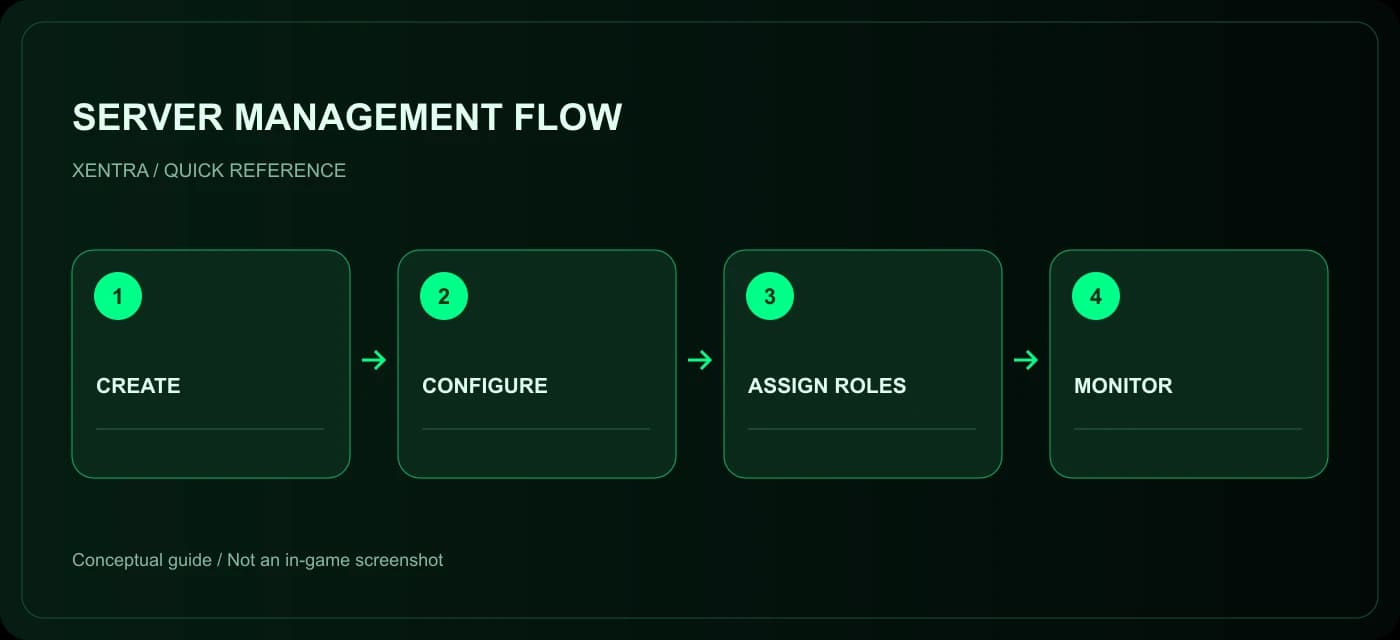
برای مدیریت سرور CS2 لازم نیست هر کار روزمره را با اتصال مستقیم به سیستمعامل انجام دهید. پنل زنترا تنظیمات سرویس، نقشهها، دسترسیها و عملیات متداول را در وب جمع کرده است. این راهنما ترتیب پیشنهادی راهاندازی را توضیح میدهد تا تغییرات اولیه قابل کنترل باشند و امنیت سرویس از همان ابتدا رعایت شود.
قدم اول: سفارش و بررسی آمادهشدن سرور
بعد از ورود به حساب، در فرم خرید سرور نوع، ظرفیت، رده و مدت را انتخاب کنید. شرایط را بخوانید و فقط پس از بررسی مبلغ نهایی پرداخت کنید. بعد از تأیید پرداخت، آمادهسازی سرویس ممکن است زمان ببرد؛ نمایش وضعیت راهاندازی به معنی آمادهبودن بازی نیست. سرویس را در بخش «سرورهای من» پیگیری کنید و وقتی آنلاین شد، اتصال را امتحان کنید.
اگر وضعیت طولانیمدت بدون تغییر ماند، بهجای پرداخت یا ساخت سفارش تکراری، شناسهٔ سفارش و تصویر وضعیت را در تیکت بفرستید. اطلاعات حساب، رمز RCON یا رمز ورود به سایت را در پیام عمومی منتشر نکنید.
قدم دوم: تنظیمات پایه و امنیت
در مدیریت همان سرور، نام سرویس و در صورت نیاز رمز ورود به بازی را تنظیم کنید. رمز RCON دسترسی مدیریتی قدرتمندی دارد؛ آن را با رمز معمول اتصال بازیکنان یکسان نگذارید و فقط در اختیار افراد مورد اعتماد قرار دهید. تنظیمات مهم را پیش از تغییر ثبت کنید تا بتوانید تصمیم قبلی را بازسازی کنید.
نام سرور را مطابق قوانین و بدون محتوای توهینآمیز انتخاب کنید.
برای بازی خصوصی، رمز اتصال تعیین کنید و آن را فقط برای اعضای گروه بفرستید.
پیش از تغییر مهم یا تعویض مپ، بازیکنان حاضر را مطلع کنید.
قدم سوم: مود و نقشهٔ سازگار انتخاب کنید
نوع سرور مشخص میکند چه انتخابهایی در دسترساند. در میکس، نقشههای هر مود باید از مجموعهٔ سازگار با همان مود انتخاب شوند؛ مجموعهٔ Aim/AWP برای سرورهای آن نوع است. پس از تغییر مود، فهرست مپ مناسب را دوباره بررسی کنید. تعداد اسلات، تعداد بازیکن فعال مسابقه و مدت مپ را جداگانه تنظیم و آزمایش کنید.
برای نقشهٔ Workshop، فقط نام نمایشی کافی نیست؛ شناسهٔ صحیح و نسخهٔ مخصوص CS2 لازم است. وضعیت دانلود و بارگذاری را پیش از دعوت گروه بررسی کنید. جزئیات خطاهای رایج در راهنمای اتصال و خطاهای Workshop آمده است.
قدم چهارم: ادمینها را با حداقل مجوز لازم اضافه کنید
ادمین، سوپرادمین و نقشهای مدیریتی را صرفاً بر اساس اعتماد و نیاز واقعی اعطا کنید. فردی که فقط وظیفهٔ نظارت بر چت را دارد لزوماً نباید مجوز تغییر مپ، تنظیمات بازی یا اجرای دستور مدیریتی داشته باشد. قابلیتهای پنل و دستورهای بازی به دسترسی تعریفشده و مود جاری وابستهاند.
راهنمای دستورها در پنل مدیر سرور مرجع مناسبتری از یک فهرست عمومی قدیمی است. دستور !admin منوی مدیریت داخل بازی را برای فرد دارای مجوز باز میکند. انتخابها و عملیات با سطح دسترسی همان شخص محدود میشوند؛ داشتن ادمین به معنی دسترسی کامل به همهٔ بخشها نیست.
قدم پنجم: نگهداری، لاگ و ارتباط با بازیکنان
برای کار روزمره، وضعیت آنلاین، مپ فعلی و بازیکنان را در کارت و پنل بررسی کنید. اگر امکان لاگ در سرویس فعال است، رویدادهای مربوط را برای بررسی شکایت یا خطا ببینید. پیام تعمیر برای زمانی مفید است که روی سرور کار میکنید و نمیخواهید کاربران وضعیت را با اختلال ناگهانی اشتباه بگیرند.
بکاپ سرور بازی با بکاپ نسخهٔ کد سایت یکسان نیست. از ابزار بکاپ و بازیابی موجود در پنل همان سرویس استفاده کنید و نتیجهٔ بازیابی را بررسی کنید؛ داشتن نسخهٔ کد سایت جایگزین نگهداری تنظیمات و دادهٔ سرور بازی نمیشود. عملیات مخرب یا توقف سرور دارای بازیکن را بیخبر انجام ندهید.
پرسشهای رایج مدیریت سرور
چرا یک تب یا دستور را نمیبینم؟ نوع سرور، مود، مجوز نقش یا وضعیت سرویس میتواند علت باشد. چرا تغییر ذخیرهشده فوراً در بازی دیده نمیشود؟ بعضی تنظیمات برای اعمال کامل به شروع راند، بارگذاری مپ یا همگامسازی نیاز دارند؛ توضیح همان کنترل را بخوانید و برای رفع مشکل به تکرار سریع عملیات متوسل نشوید.
برای انتخاب اولیهٔ ظرفیت، راهنمای خرید سرور CS2 را بخوانید. برای اختلال، نام مپ، مود، زمان رخداد و متن دقیق خطا را همراه شناسهٔ سرویس در تیکت بفرستید؛ اطلاعات محرمانه را حذف کنید.